📘 Hướng Dẫn Sử Dụng Luồng Tự Động Hóa Hợp Đồng Nhân Viên [HR] Hop-dong-nhan-vien
🧩 Mục Đích
Luồng này được thiết kế để tự động:
- Kiểm tra Google Sheet “Thông tin NV cập nhật” theo chu kỳ.
- Xác định các nhân viên cần gửi hợp đồng (NDA, HĐLĐ, HĐTV).
- Tạo tài liệu từ mẫu có sẵn dựa theo thông tin ứng viên.
- Tải lên Google Drive vào đúng thư mục.
- Cập nhật lại Google Sheet với liên kết tài liệu đã tạo.
📅 Thời Gian Kích Hoạt
Luồng sẽ được kích hoạt mỗi phút nhờ node Google Sheets Trigger.
🔍 Điều Kiện Kích Hoạt
Ứng viên sẽ được xử lý nếu thỏa mãn các điều kiện:
NDA (Thỏa thuận bảo mật):
Trạng thái = Onboard, nên là thông tin được điền cuối cùngĐã gửi NDAcòn trốngSố CCCDvàHọ têncó giá trị (bắt buộc phải có)
HĐLĐ (Hợp đồng lao động):
Cấp bậc = Nhân viênTrạng thái = Onboard, nên là thông tin được điền cuối cùngĐã gửi HĐLĐcòn trốngSố CCCDvàHọ têncó giá trị (bắt buộc phải có)
HĐTV (Hợp đồng thử việc):
Cấp bậc = Nhân viên thử việcTrạng thái = Onboard, nên là thông tin được điền cuối cùngĐã gửi HĐTVcòn trốngSố CCCDvàHọ têncó giá trị (bắt buộc phải có)
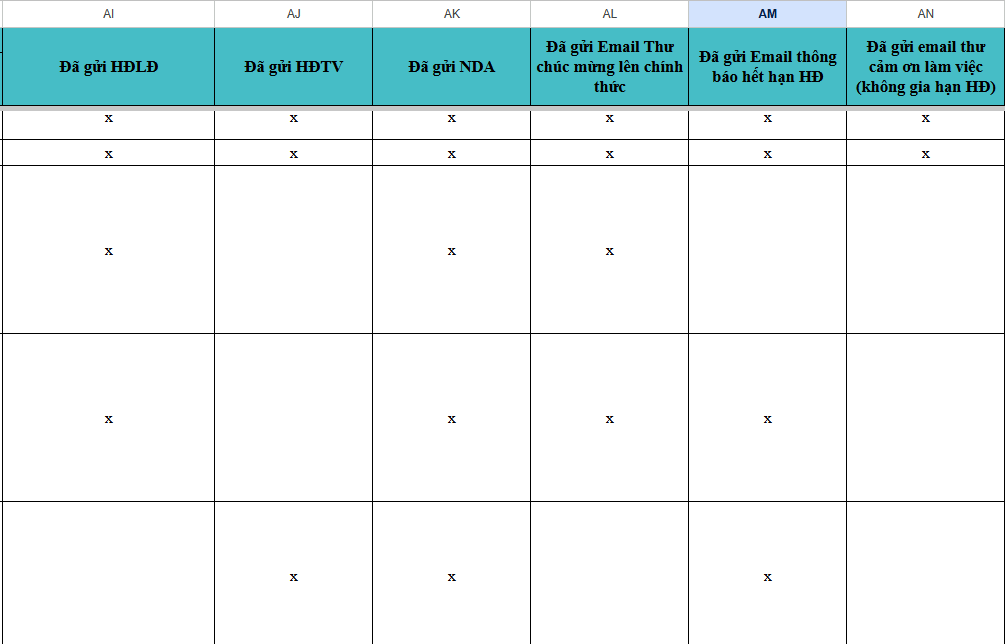
*Lưu ý: Hệ thống sẽ chỉ điền dấu "x" nếu quá trình tạo hợp đồng thành công, đây cũng là bộ lọc để hệ thống biết những nhân viên nào cần lập hợp đồng. Nếu như nhân viên bạn muốn tạo hợp đồng có dấu "x", hệ thống sẽ không tạo hợp đồng mới
🛠️ Các Bước Hoạt Động
-
Lấy dữ liệu từ Google Sheet:
NodeGoogle Sheets Triggerđọc sheet “Thông tin NV cập nhật”. -
Lọc ứng viên phù hợp:
Các nodeFilter,Iflọc ra nhân sự đáp ứng điều kiện NDA, HĐLĐ hoặc HĐTV. -
Lấy mẫu tài liệu từ Google Drive:
NodeGoogle Drive - downloadtải file template tương ứng với từng loại hợp đồng. -
Sinh báo cáo:
NodeGenerate Reportdùng thông tin từ Google Sheet để điền vào mẫu và tạo file .docx. -
Tải lên Google Drive:
NodeGoogle Drive - uploadđẩy file .docx lên thư mục đúng (NDA, HĐLĐ, HĐTV). -
Cập nhật Google Sheet:
NodeGoogle Sheets - updateghi lại trạng thái “Đã gửi” và liên kết Google Drive.
📂 Thư Mục Lưu Trữ Google Drive
- NDA:
10. NDA-n8n - HĐLĐ:
10. HĐLĐ-n8n - HĐTV:
10. Hợp đồng thử việc-n8n
✅ Lưu Ý Khi Sử Dụng
- Đảm bảo Google Sheet đã cấp quyền truy cập cho tài khoản Google của n8n.
- Không xóa hoặc đổi tên các cột trong sheet.
- Đảm bảo các mẫu tài liệu có đúng cấu trúc để điền dữ liệu.
🔄 QUY TRÌNH ONBOARD NHÂN VIÊN
1️⃣ Điền thông tin
Thu thập và điền đầy đủ thông tin cá nhân của nhân viên mới vào hệ thống
2️⃣ Kiểm tra HĐLĐ/HĐTV/NDA
✅ Kiểm tra dấu "x" ở mục "đã gửi HĐLĐ/HĐTV/NDA" đã được điền chưa
Nếu đã có dấu "x", hệ thống sẽ không xử lý hợp đồng này
3️⃣ Kiểm tra thông tin bắt buộc
Xác minh các thông tin bắt buộc: CCCD | Họ và tên | Cấp bậc
4️⃣ Chuyển trạng thái "Onboard"
Sau khi kiểm tra kỹ các thông tin, chuyển mục "Trạng thái" sang "Onboard"
⚠️ Chỉ thực hiện sau khi đã xác minh tất cả thông tin ở các bước trên
5️⃣ Xác nhận tạo hợp đồng
✅ Kiểm tra dấu "x" ở vị trí hợp đồng cần lập
Nếu hệ thống tạo hợp đồng thành công → dấu "x" sẽ được điền tự động
🎉 Quá trình onboard hoàn tất!
© 2025 AladinTech